

Information
- Start
- Om oss
- Om webbplatsen
- Redaktionellt stöd
- Publicera innehåll
- Skapa och redigera sidor
- Kalenderhändelser
-
Formulär för kalenderhändelser
Formulär för kalenderhändelser
Det finns två sätt att få in underlag till kalenderhändelser: via ett formulär eller via webblådan. Stegen nedan visar hur vi som webbredaktörer arbetar med formuläret.
Så arbetar redaktören med kalenderhändelser
Underlag kan komma in via formuläret eller webblådan. Utlysningsrelaterade möten som informationsmöten och matchmakingmöten kommer vanligen in via webblådan.
Formuläret kan fyllas i av till exempel kommunikatör, kommunikationspartner, handläggare eller annan ansvarig. Det är ansvarig kommunikatör som avgör om någon annan ska fylla i formuläret.
Formuläret hjälper den som fyller i att lämna rätt uppgifter, vilket gör nästa steg i arbetet enklare.
Beställning av kalenderhändelser på vinnova.se
Ta hand om underlag som kommit in via formuläret
Ett mejl kommer till webbredaktor@vinnova.se. Klicka på länken i mejlet och du kommer in i Microsoft List.
Gå till formuläret för kalenderhändelser - Microsoft List
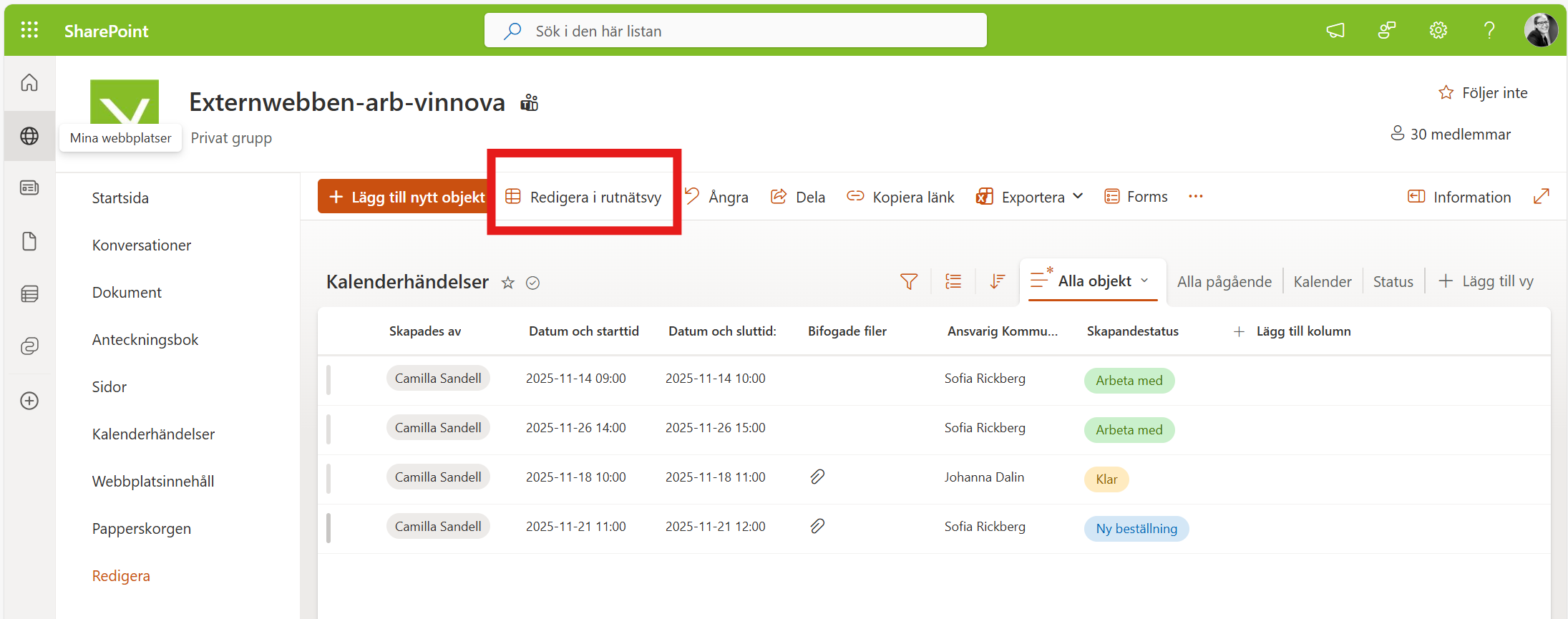
- Klicka på Redigera i rutnästvy.
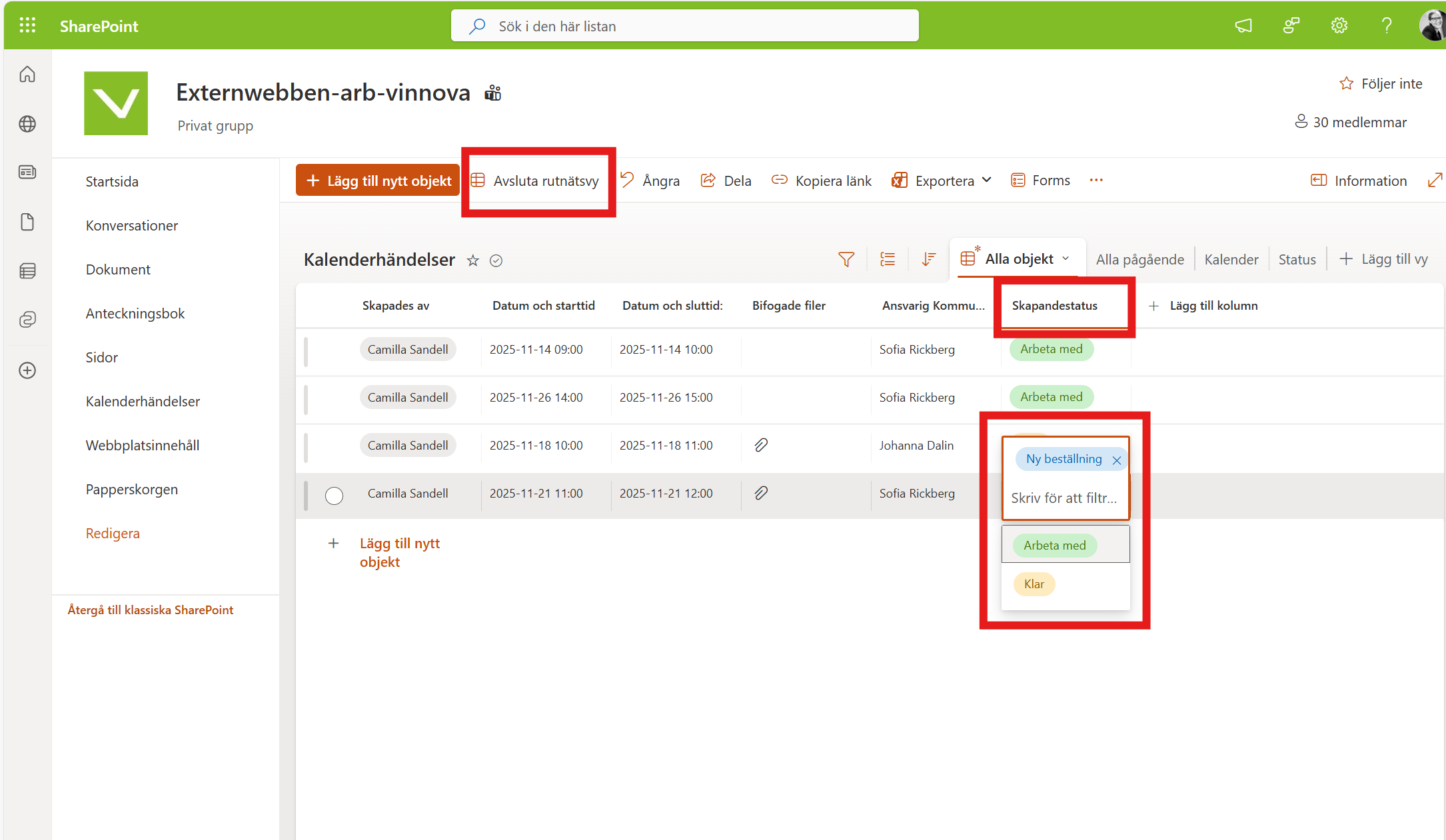
- Dubbelklicka på den nyinkomna beställningen under Skapandestatus och ändra status från Ny beställning till:
- Arbeta med
- Klar
- Klicka sedan på Avsluta rutsnätsvy.
- Om det finns en bifogad fil ser du det i kolumnen Bifogade filer.
- Dubbelklicka på raden för att öppna posten och se innehållet.
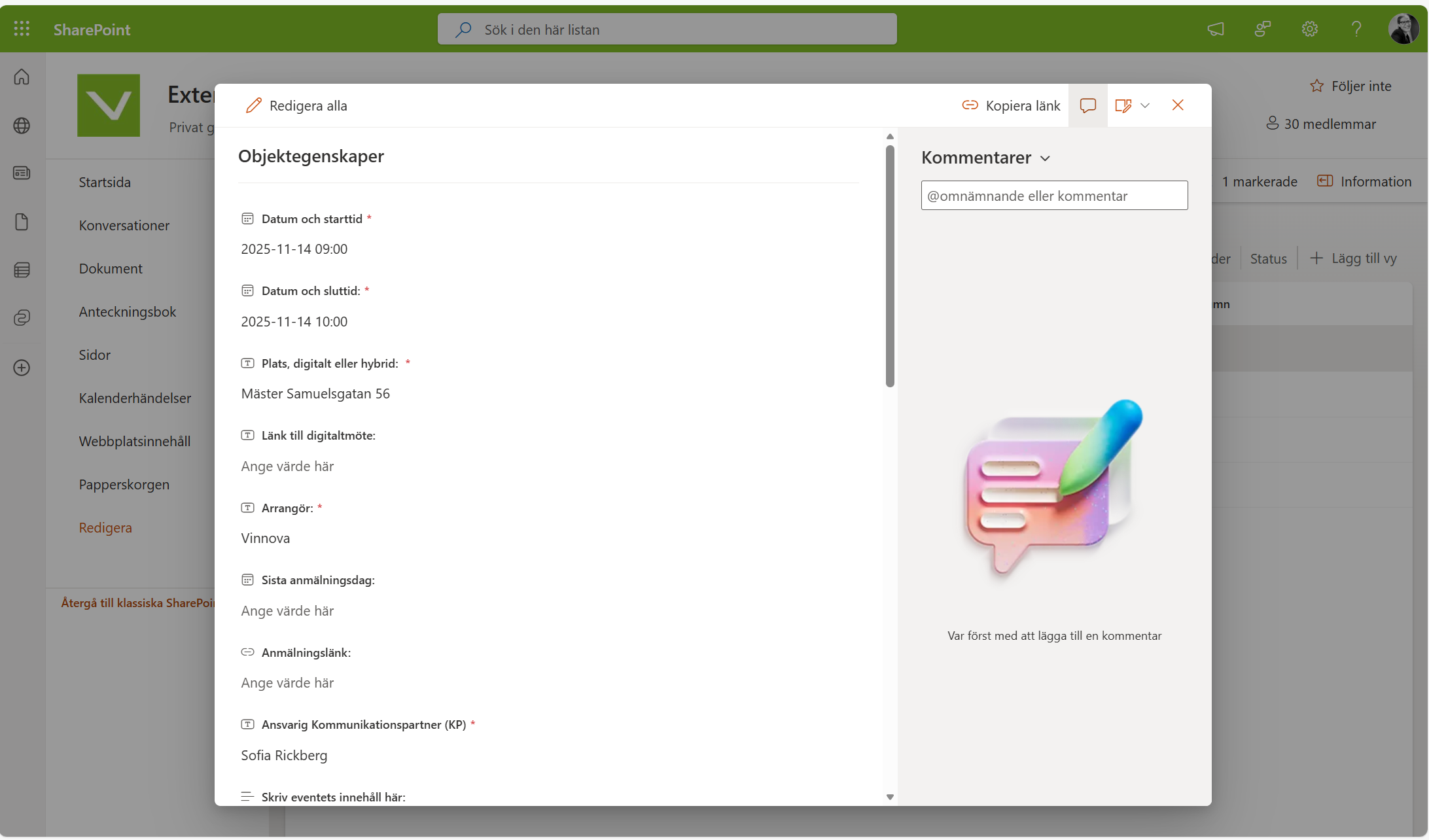
- Nu visas innehållet till kalenderhändelsen.
Finns det en färdig text i en bifogad fil ligger den längst ner. Klicka på filen för att öppna den. -
Skapa kalenderhändelsen enligt instruktionen under Skapa kalenderhändelse.
- När du är klar, stäng posten genom att klicka på X uppe till höger.
- Klicka sedan på Redigera i rutnästvy och sätt statusen Klar och sedan på Avsluta rutnätsvy.
Sortera kalenderhändelser efter status i formuläret
Alla nya inkomna beställningar får som standard skapandestatusen blå + Ny beställning. När vi arbetar med dem eller är klara med dem behöver vi ändra på skapande statusen. Se här hur:
- Klicka vid pilen som visas till höger om Skapandestatus när du för muspekaren över.
- Välj Filtrera efter.
- Markerar vid den aktuella skapande statusen:
- Arbeta med
- Klar
- Ny beställning
- Klicka på Tillämpa.
- Stäng funktionen genom att klicka på X uppe till höger.
- För att ta bort filtreringen klickar du på Rensa X till vänster på skärmen. Då visas alla beställningar igen.
Senast uppdaterad 19 oktober 2026