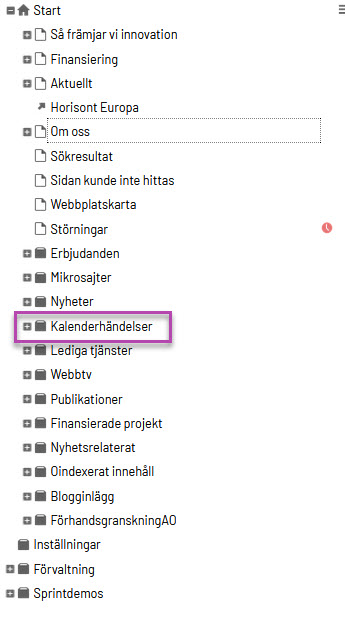
1. Kategori
Kategorierna används för filtrering på den övergripande kalendersidan och för att visa kalenderhändelser i lokala eventlistor. Välj de kategorier som passar för mötet.
Du gör det genom att:
- Klicka på + till höger om Kategori.
- Markera vid de/den kategori som valts.
- Klicka på OK.
2. Huvudrubrik
I fältet Huvudrubrik skriver du en konkret beskrivning av vad mötet handlar om. Behöver du stöd för att ta fram eller anpassa innehållet, se
Utforma innehållet i en kalenderhändelse
Mall för informationsmöten
3. Ingress
I fältet Ingress skriver du en kort sammanfattning av kalenderhändelsen. Ingressen ska ge besökaren en snabb förståelse för eventet och locka till vidare läsning. Behöver du stöd för att ta fram eller anpassa innehållet, se:
Utforma innehållet i en kalenderhändelse
Mall för informationsmöten
4. Videoblock - Innehåll
Om kalenderhändelsen innehåller en film från ett genomfört möte publiceras filmen på Youtube. Om filmen är textad eller textas i efterhand ska textfilen läggas till i Youtube. Det är mötesansvarig som ansvarar för att beställa textning.
- Kopiera url:en (webbadressen) till filmen från Youtube.
- Lägg in url:en i fältet Video, URL.
5. Innehåll
Om det är ett informationsmöte eller ett annat utlysningsrelaterat möte, se Mall för informationsmöten
6. Länkar innehåll
Länkar som har en tydlig koppling till innehållet kan placeras direkt i innehållsfältet.
För relaterat innehåll som besökaren kan vilja läsa vidare om använder du i första hand Relaterade sidor. De visas som bildpuffar på sidan.
Tänk på! Upp till tre relaterade sidor visas som bildpuffar. Om du vill länka vidare till fler sidor, rapporter eller dokument kan du även använda Länklista.
I ytan Länklista lägger du till relaterade länkar.
Gör så här för att lägga till en länk till en intern sida:
- Leta upp sidan i strukturen.
- Dra och släpp sidan i ytan Länklista.
- För att redigera länktexten klickar du på menyn till höger på sidan och väljer Redigera.
-
I fältet Länknamn/text skriver du den länktext som ska visas för besökaren.
- När du är klar klickar du på OK.
Gör så här för att lägga till en länk till en extern sida:
- Klicka på ... skapa ny länk i fältet Länklista.
- I Länknamn/text skriver du den länktext som ska visas för besökaren.
- Kopiera url:en (webbadressen).
- Markera vid fältet Extern länk.
- Klistra in url:en (webbadressen) i fältet Extern länk.
- När du är klar klicka på OK.
7. Plats, start- och slutdatum och arrangör
Under följande fält anger du datum, plats, arrangör och eventuell anmälningsinformation.
Startdatum och tid
- Klicka på pilen till höger om fältet.
En kalender visas.
- Här väljer du datum och tid.
- När du är klar klickar du utanför kalendern.
Slutdatum och tid
- Klicka på pilen till höger om fältet.
En kalender visas
- Här väljer du aktuellt datum och tid.
- När du är klar klickar du utanför kalendern.
Plats
I Plats skriver du om det är ett fysiskt, digitalt eller hybrid möte.
Tänk på!
- Om du inte fyller i fältet visas automatiskt Digitalt.
- Fältet översätts inte. Om mötet är både fysiskt och digitalt behöver det därför framgå i platsfältet att mötet också kan följas digitalt.
- Exempel: Digitalt, Mäster Samuelsgatan 56.
Arrangör
I fältet Arrangör skriver du arrangören eller arrangörerna.
Sista anmälningsdatum
Om mötet har en anmälningslänk och du vill visa en anmälningsknapp på kalenderhändelsen behöver du ange ett sista anmälningsdatum.
Tänk på!
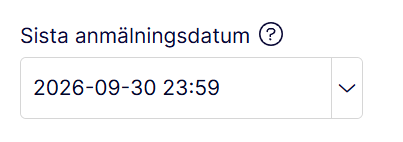
Klockslaget sätts automatiskt till 00:00. Ändra därför tiden till exempelvis 23:59 så att anmälningsknappen visas under sista anmälningsdagen. Exempel: Om sista anmälningsdag är 30 september 2026 ska du ange 2026-09-30 23:59, annars försvinner anmälningsknappen redan natten till sista anmälningsdagen 30 september.
OBS att även om det ser ut att stå rätt tid på webbsidan, som nedan...
..så måste du kolla att det står så här i redaktörsgränssnittet:
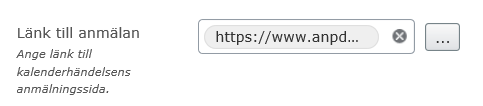
Länk till anmälan
Om mötet har en anmälan lägger du in anmälningslänken i fältet Länk till anmälan.
8. Frågor?
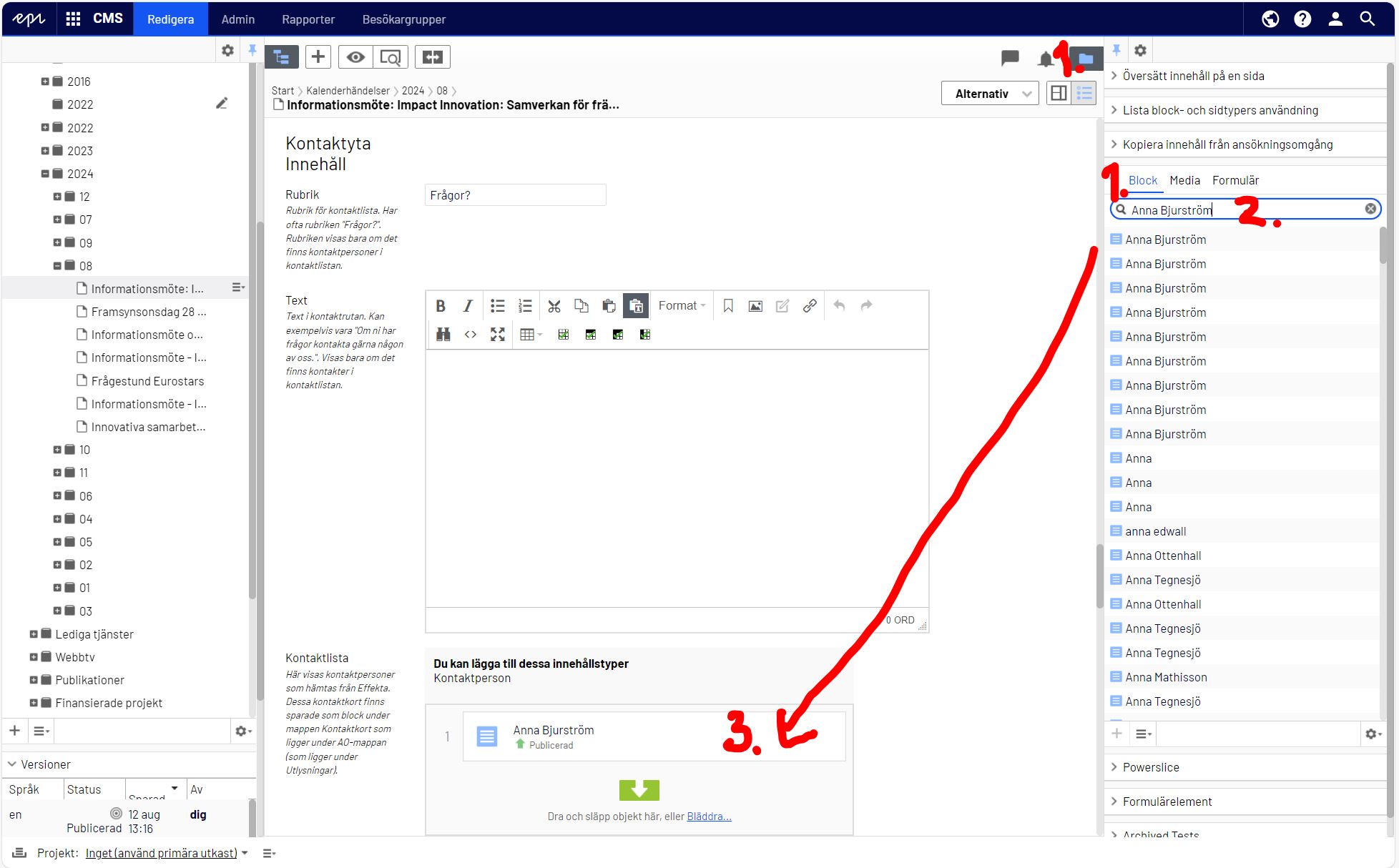
Under Kontaktyta Innehåll lägger du till blocket Kontaktperson. Du hittar blocken i Resursfönstret under fliken Block.
För att leta upp en kontaktperson och lägga till den på sida så gör du så här:
- Öppna Resursfönstret och klicka på fliken Block.
- I Sök högst upp skriver du namnet på kontaktpersonen.
Nu visas alla Kontaktperson-block som finns på den personen i en lista.
-
Dra och släpp ett eller flera kontaktpersonsblock i ytan Kontaktlista.
9. Relaterade sidor
För relaterat innehåll som besökaren kan vilja läsa vidare om använder du i första hand Relaterade sidor. De visas som bildpuffar på sidan.
Tänk på! Upp till tre relaterade sidor visas som bildpuffar. Om du vill länka vidare till fler sidor, rapporter eller dokument kan du även använda Länklista.
I ytan Relaterade sidor lägger du till sidan Prenumerera på nyhetsbrev och följ oss i våra kanaler. Prioritera dock annat relaterat innehåll om det är mer relevant för besökaren.
Det relaterade innehållet lägger du till i ytan Relaterade sidor. Du kan skriva en egen rubrik till innehållet i fältet Relaterade sidor rubrik.
10. Dokumentblockyta
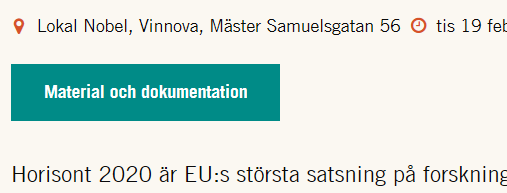
Om du vill lägga till dokument (exempelvis en presentation från mötet) lägger du till dem i ytan Dokumentlista. Då får kalendersidan automatiskt en knapp "Material och dokumentation" högst upp som leder till dokumentationen.