
Publicera en ansökningsomgång (AO)
Det är du som webbredaktör på vinnova.se som gör det sista steget för att en ansökningsomgång (AO) ska bli synlig på vinnova.se
Tillfällig arbetsprocess för AO
Medan Sven inte fungerar behöver vi arbeta på ett annorlunda sätt gällande AO:na. Den tillfälliga gäller översättningen och att vi behöver publicera material vi lägger till, på två ställen, både den svenska och den engelska sidan.
Så här arbetar du
Inte publicerad AO
Gör steg 1-12 under rubriken Publicera en AO-sida och fortsätt sen med steg 13-19:
13. Gå till fliken Inställningar på den engelska sidan.
14. Scrolla ner till Maskinöversätt ? och välj Manuellt översatt.
15. Gå igenom den engelska texten på sidan och redigera vid behov.
16. Gå till fliken Innehåll.
17. Gå till Resursfönstret, fliken Block och mappen Globala puffblock.
18. Ta tag i blocket Disclaimer-block (eng), dra och släpp det högst upp i ytan Blockya 1.
19. Publicera AO:n.
Publicerad AO
Om AO:n är publicerad och du ska lägga till innehåll som till exempel viktigt datum och/eller material från ett informationsmöte (film, pdf) behöver du göra det på båda den svenska och den engelska sidan.
Båda ovan exempel är block, Viktigt datum- och ett Text-block med länk till en kalenderhändelse där film och/eller pdf ligger.
- Öppna AO för redigering på svenska sidan.
- Skapa blocket/blocken.
- Publicera dina redigeringar.
- Klicka på en under Spåk högst upp på AO:n (högerkolumn).
Du landar på AO:ns engelska sida. - Gå till Resursfönstret, fliken Block och mappen För denna sida.
Här ligger blocket du skapat på den svenska sidan. - Klicka på menyn till vänster på blocket och välj Översätt.
- Översätt innehållet blocket och publicera det.
- Dra in blocket i aktuell blockyta.
- Publicera AO:n.
Publicera AO-sida
Alla i webbredaktionen kan publicera AO-sidor. Vi publicerar en sida när vi får den i webblådan. All konversation sker via webblådan.
- Kontrollera att själva utlysningssidan, det vill säga föräldrasidan till AO:n, är publicerad på både svenska och engelska. Publicera utlysningssidan.
- Kolla om rubrik, ingress och treklöver är begriplig på AO-sidan. Om inte, mejla handläggare och kolla att de fått den godkänd av KP. Vi har mandat att inte publicera om texten är svårbegriplig.
- Ska viktigt datum lägga till skapa blocket Viktiga datum.
- Gå till fliken Puff & sök lägg till Rubrik,puff, Text, puff och Bakgrundsbild.
– Puffbild: Om det finns en puffbildbild inlagd på utlysningssidan kommer bilden att ärvas ned till AO-sidan. Ska det vara en annan bild på AO:n lägger du till den i ytan Bakgrundsbild. Bilden skriver då över utlysningssidans bild.
- Puffrubrik och SEO-rubrik:
a. Eftersom vi får väldigt olika besked från olika håll om hur puffrubriker för olika varumärken som t.ex. Impact Innovation-satsningar ska se ut så väljer vi att göra en professionell redaktionell bedömning utifrån varje enskild publiceringen när vi sätter dem. Om vi inte nämner programmets namn/varutmärke i rubrikerna behöver det dock nämnas i ingresstexten inne på sidan.
b. Den som ändå vill söka på satsningar per varumärke kan enkelt göra det med hjälp av filtreringen på webbsidan Hitta finansiering. - Gå till fliken SEO och lägg till rubrik, text och bild.
– OBS! Finns det en SEO-bild på utlysningssidan kommer den ärvas ner även den, men är det tomt i ytan Metabild behöver du lägga till en bild i ytan. Du kan ta utlysningssidans bild. - Om det helt saknas bild, mejla beställaren och be om en. Det är ofta KP som tar fram bild.
- Gå till fliken AO.
- Dra in sidan Prenumerera på nyhetsbrev och våra sociala kanaler i puffytan längst ner.
- Ta bort rubriken Liknande erbjudanden över puffytan.
- Dra även in sidor eller block till eventuella pågående kampanjer som till exempel Tåget och eller SIx.
OBS!
Om Tåg-kampanjen pågår - pinga i Webbbaktuen att AO:n är publicerad. - Översätt sidan.
- Gå in på den engelska sidan. Ta bort rubriken Similar offer under fliken AO.
- Publicera den engelska sidan.
- Kontrollera Rubrik, Puff & sök- och SEO-texterna på engelska sidan.
- Mejla beställaren att utlysningen är publicerad och bifogar båda länkarna för kontroll. Säg att de behöver återkomma när utlysningstexten är klar för webbifiering.
Material från informationsmöte på AO
Se var du lägger till materialet och hur du skapar ett textblock med länk till kalenderhändelsen. och lägger till det på AO:n.
Lägg till material från informationsmötet
Vem gör vad?
Effekta - ALLT innehåll för AO:n läggs in i Effekta.
Ansvarig: Handläggare, Administratören
Öppen data - Redaktörer för vinnova.se får inte lägga innehåll på en AO-sidan. Om vi gör detta måste samma innehåll också publiceras från Effekta och visas som öppen data.
vinnova.se - På AO-sidor får redaktören enbart lägga till Viktiga datum. Redaktören kan även ändra ordningen för kontakterna i Kontaktblocket, läs mer under rubriken: Sortera kontaktpersoner på sidan på länken. Finns det material från ett informationsmöte lägger du till det.Lägg till material från informationsmötet.
Ansvarig: Webbredaktionen
Felsökning
AO-sida finns inte i Epi
En saknad sida kan bero på tre saker:
- Den är inte publicerad i Effekta än. Mejla handläggare och fråga.
- Den har inte hunnit över än. Det tar ca 2 timmar innan den kommer över till webben.
- Den har tagits bort automatiskt. Om en annonserad AO inte beslutas och publicerats i Effekta före sista dagen i den månad den ska öppna, kommer den att avpubliceras och tas bort från Öppna data När den sedan beslutas och publicerats i Effekta måste webbredaktören gå in manuellt och återpublicera sidan manuellt. Utlysningsansvarig får alltid en påminnelse från Effekta att AO:n behöver beslutas för att avpublicering inte ska ske.
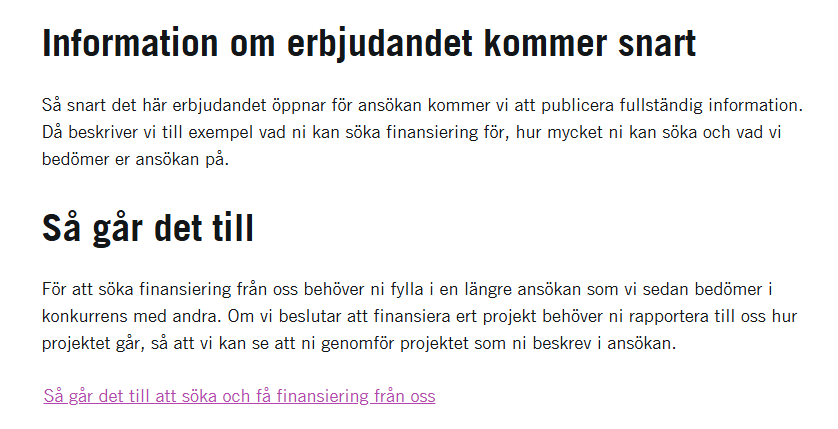
Texten "Information om erbjudandet kommer snart" ligger kvar
Om texten, se bild, visas på AO:n fast att den webbifirerade utlysningtstexten visas be handläggaren gå in i Effekta och markera vid Publ och Utl-text under fliken Webbdok.
Övrigt funktioner och verktyg runt AO
Senast uppdaterad 18 juni 2026